


今天给大家分享一种电脑分屏方法,简单实用,可以避免频繁切换窗口的麻烦,可以提高我们的工作效率。 下面我们就来看看吧。
华硕(ASUS) Air 英特尔第13代酷睿i7 14英寸轻薄商务办公笔记本电脑(i7-1355U 16G 1TSSD固态2.8K OLED屏)
[经销商] 京东商城
[产品价格]¥9999
输入购买
1 Win系统分屏教程
设置多任务管理,具体步骤如下:
1)按键盘上的【Win+i】打开电脑设置;
2)点击【系统】,找到【多任务】,勾选所有对应项。
设置分屏,具体步骤如下:
1)电脑上随便打开多个文件,并保证电脑上打开多个任务;
2) 按电脑上的【Win】键,同时按电脑上的【方向键“←”】。

2 mac电脑分屏
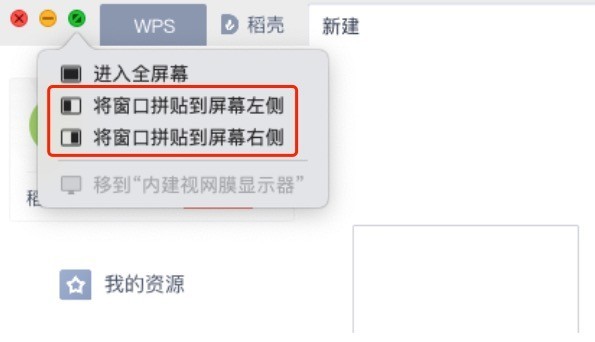
1)、鼠标停留在按钮上
首先,将鼠标悬停在要分屏的窗口的绿色按钮上。
2) 单击拼贴左侧的选项
之后,打开下拉选项,在选择选项中点击拼贴到屏幕左侧选项,然后点击左侧显示分屏应用程序,点击右侧要显示的另一个应用程序屏幕的一侧。
这个怎么样? 是不是很哇! 看完上面的教程,我恨自己为什么没有早点发现呢? 不得不说,电脑的分屏给我们带来了很多便利。 毕竟,有时候我们上网课的时候会看视频、查资料、做笔记; 如果没有分屏功能,那么我们就会遇到问题。 频繁切换窗口的操作既麻烦又费时。 所以对于大多数人来说,电脑分屏已经成为了他们的一种习惯,少一个屏幕就等于失去了半个世界。
真中关村在线今天就给大家分享一种电脑分屏的方法,简单实用,可以避免频繁切换窗口的麻烦,可以提高我们的工作效率。 下面我们就来看看吧。 华硕(ASUS) Air 英特尔第13代酷睿i7 14英寸轻薄商务办公笔记本电脑(i7-1355U 16G 1TSSD固态2.8K OLED屏)【经销商】&nb...
